WordPressをインストールしたあと、「まず何から始めればいいのかわからない」と迷う方は少なくありません。
実際、WordPressはインストールしただけでは終わりではなく、公開前にやるべき初期設定や整理があります。ここを後回しにすると、あとからURL構造を変えたり、カテゴリーを作り直したりして手間が増えやすくなります。
この記事では、WordPressを始めたあとに最初にやることを、初心者向けに順番でわかりやすく解説します。基本設定、テーマ、プラグイン、固定ページ、カテゴリー設計、最初の記事投稿、アクセス解析の導入まで、一歩ずつ進められる構成にしています。
WordPressを始めたら最初にやること【全体像】
最初に大まかな流れを把握しておくと、途中で迷いにくくなります。
WordPress開設後の流れは、次の順番で考えると整理しやすいです。
- 基本設定を整える
- 不要な初期コンテンツを整理する
- テーマを設定する
- 必要なプラグインを入れる
- 固定ページを作る
- カテゴリー設計を決める
- 最初の記事を投稿する
- 公開前の確認をする
- アクセス解析を導入する
最初から完璧を目指す必要はありませんが、土台になる設定だけは先に整えておく方が後で楽になります。
Step1. WordPressの基本設定を整える
まずはサイト全体に関わる基本設定を確認します。
サイトタイトルとキャッチフレーズを設定する
「設定」→「一般」から、サイトタイトルとキャッチフレーズを設定します。検索結果やブラウザ表示にも関わるため、サイトの内容が伝わる形にしておきましょう。
URL設定を確認する
WordPressアドレスとサイトアドレスが正しいか確認します。ここを不用意に変えるとログインできなくなることもあるため、意味がわからない状態で変更しないようにしてください。
管理者メールアドレスを確認する
通知やパスワード再設定で使うため、普段確認できるメールアドレスにしておくと安心です。
パーマリンク設定を変更する
「設定」→「パーマリンク」からURL構造を設定します。一般的には、内容がわかりやすい形式にしておく方が運用しやすくなります。公開後の変更は手間が増えるため、最初に決めておくのがおすすめです。
Step2. 不要な初期コンテンツを整理する
初期状態のままだと、不要なサンプルデータや使わないテーマ・プラグインが残っていることがあります。
サンプル投稿を削除する
インストール直後にはサンプル記事が入っていることがあります。実際に使わないなら削除して問題ありません。
初期固定ページを確認する
初期状態で固定ページが入っている場合は、必要かどうかを確認し、不要なら削除します。
使わないプラグインやテーマを整理する
使っていないプラグインやテーマを放置すると、管理が煩雑になります。不要なものは停止・削除して、環境をすっきりさせておきましょう。
Step3. テーマを設定してサイトの見た目を整える
次に、サイトの見た目やレイアウトを決めるテーマを設定します。
無料テーマと有料テーマの違い
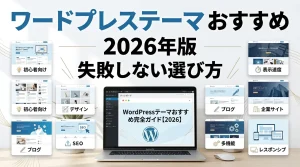
無料テーマは導入しやすく、初期費用を抑えられるのが魅力です。有料テーマはデザインや機能がまとまっていて、サポートがあるものも多いため、効率よくサイトを整えたい場合に向いています。
テーマをインストールして有効化する方法
「外観」→「テーマ」→「新規追加」からテーマを検索するか、購入したテーマのzipファイルをアップロードしてインストールします。その後、有効化するとサイト全体に反映されます。
最初に確認したいデザイン設定
ロゴ、ヘッダー、メニュー、トップページの見え方、スマホ表示などを最初に確認しておくと、後からの修正が減ります。
Step4. 必要なプラグインを入れる
プラグインは便利ですが、最初から入れすぎないことが大切です。
プラグインを入れすぎない考え方
「便利そうだから」という理由だけで増やすと、管理が複雑になります。本当に必要なものだけを入れるのが基本です。
まず検討したいプラグインの種類
最初に考えたいのは、バックアップ、セキュリティ、お問い合わせフォーム、SEO補助、キャッシュなどの基本機能です。
セキュリティ・バックアップ・SEOの基本
サイト運営では、事故や不正アクセスへの備えが重要です。バックアップと最低限のセキュリティ対策は早めに整えておきましょう。
Step5. 固定ページを先に作る
記事を書き始める前に、まずはサイトの基本ページを整えておくと運営しやすくなります。
お問い合わせページ
問い合わせ先がないサイトは信頼性が下がりやすいため、できるだけ早めに用意しておきたいページです。
プロフィール・運営者情報
誰が発信しているサイトなのかがわかると、読者の安心感につながります。
プライバシーポリシー
アクセス解析やお問い合わせフォームを使う場合は、プライバシーポリシーを整えておくと安心です。
Step6. カテゴリー設計を決める
記事を書き始める前に、カテゴリーをざっくり決めておくと、あとから整理しやすくなります。
先にカテゴリーを作るべき理由
記事を書いてからカテゴリーを考えると、分類がぶれやすくなります。最初に大枠だけ決めておくと運用が安定します。
カテゴリーを増やしすぎないコツ
細かく分けすぎると、1つのカテゴリーに記事がほとんど入らない状態になりがちです。最初は大きめの分類で十分です。
タグは無理に使わなくてもよい
初心者のうちは、カテゴリーだけで整理しても問題ありません。タグは運用ルールが曖昧だと散らかりやすいため、必要性を感じてから使っても遅くありません。
Step7. 最初の記事を投稿する
基本設定と設計が整ったら、いよいよ記事を書きます。
投稿画面の基本的な使い方
「投稿」→「新規追加」から新しい記事を作成します。タイトル、本文、カテゴリー、アイキャッチ画像などを設定できます。
タイトル・見出し・本文の入れ方
読者が内容を把握しやすいように、タイトルでテーマを明確にし、見出しで内容を整理しながら本文を書き進めます。
アイキャッチ画像とカテゴリーを設定する
アイキャッチ画像は一覧表示で目を引きやすくなります。カテゴリーも忘れずに設定して、記事の置き場所を明確にしておきましょう。
Step8. 公開前に確認したいポイント
記事を書き終えたら、公開前に最低限のチェックをしておくと失敗を減らせます。
表示崩れやリンク切れがないか確認する
プレビューで表示を確認し、リンク切れやレイアウト崩れがないか見ておきます。
スマホ表示を確認する
スマホからの閲覧は多いため、パソコンだけでなくスマホ表示も確認しておくのがおすすめです。
noindexや検索設定を確認する
公開したのに検索に出ない原因として、検索エンジン向け設定が適切でないことがあります。公開前に一度見直しておくと安心です。
Step9. アクセス解析と検索管理を設定する
記事を公開したら、見られ方を把握するためのツールも入れておきます。
Googleアナリティクスを導入する
アクセス数やユーザーの行動を把握するために導入します。どの記事が読まれているか、どこで離脱しているかを見る材料になります。
Googleサーチコンソールを設定する
検索流入の状況や、検索キーワード、インデックス状況などを確認できます。検索経由の運用を考えるなら、早めに設定しておきたいツールです。
最初に見るべき指標
最初から細かい数値を追いすぎる必要はありません。まずは、どの記事が見られているか、検索から流入があるかをざっくり確認できれば十分です。
WordPress初心者が最初に失敗しやすいポイント
テーマ選びで時間をかけすぎる
テーマ選びは大切ですが、最初から完璧なものを探し続けると前に進めません。ある程度決めたら、まずは作り始める方が早いです。
プラグインを入れすぎる
多機能にしようとしてプラグインを増やしすぎると、管理が複雑になります。本当に必要なものだけに絞る意識が大切です。
記事を書く前に設計が固まっていない
カテゴリーや固定ページの整理ができていないまま記事を書き始めると、あとで修正が増えやすくなります。
まとめ|WordPressは最初の設定を整えると運用しやすくなる
WordPressは、最初に基本設定とサイト構成を整えておくことで、その後の運用がかなり楽になります。
- まずは基本設定と不要な初期データの整理を行う
- テーマと必要最低限のプラグインを設定する
- 固定ページとカテゴリー設計を先に整える
- そのうえで最初の記事を投稿する
- 公開後はアクセス解析と検索管理も導入する
最初から完璧に作ろうとしなくても大丈夫です。順番に土台を整えていけば、WordPressは初心者でも十分運用しやすくなります。