Google Search Console(サーチコンソール)でサイトマップが取得できなくなるトラブルが発生しました。
ブラウザからサイトマップにアクセスすると正常に表示されるにもかかわらず、GoogleからのアクセスはHTTP 403(Forbidden)になります。
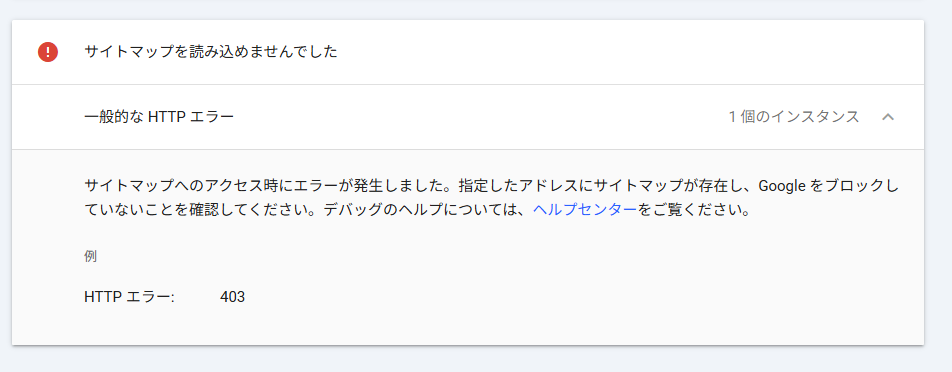
Webサーバーのアクセスログ、CloudflareのWAF設定、海外からのアクセス制限などを調査しましたが、なかなか原因を特定できませんでした。
最終的にはCloudflareのGraphQL Analytics APIを利用して、Googlebotをブロックしていたルールを特定。Cloudflareの設定を変更することで、サイトマップを正常に取得できるようになりました。
この記事では、実際に発生したトラブルをもとに、解決方法と403エラーの原因を特定するための調査手順を紹介します。
サーチコンソールでサイトマップが取得できない原因と解決方法
今回の原因は、CloudflareのAI学習用クローラーをブロックする設定でした。
Cloudflareでは、GooglebotやBingbotを検索とAI学習の両方に関係する複合用途クローラーとして分類しています。
そのため、検索用クローラーを許可していても、AI学習用クローラーをブロックする設定によってGooglebotが遮断されることがあります。
CloudflareのAIクローラーブロックを解除する方法
Cloudflareの管理画面で、以下の設定を変更します。
- Cloudflareの管理画面で対象ドメインを選択する
- 「セキュリティ」→「設定」を開く
- 検索欄に「AI」と入力する
- 「AI クローラーとエージェントのアクセス ポリシー」の構成を開く
- 「トレーニング」を「ブロック」から「許可(ブロックしない)」に変更する
- 保存する
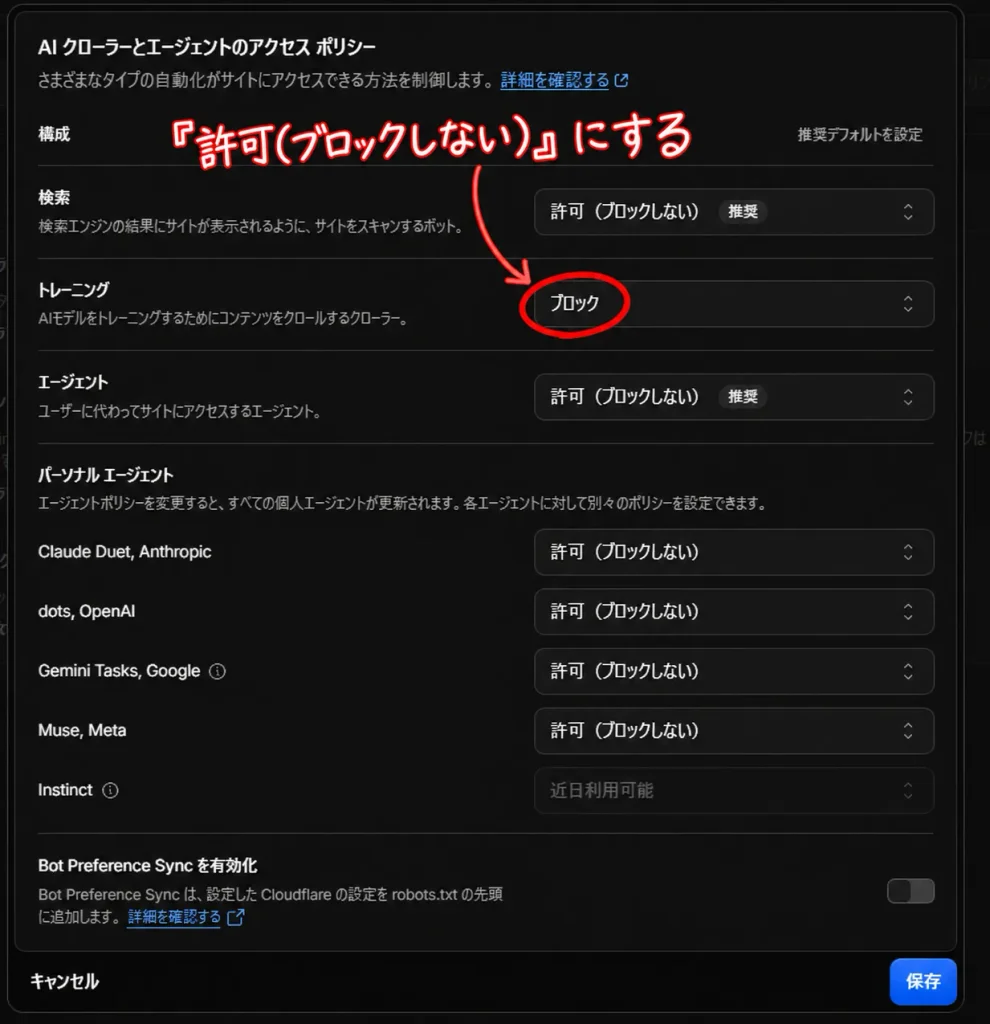
今回の環境では、以下の設定に変更しました。
| 設定項目 | 変更前 | 変更後 |
|---|---|---|
| 検索 | 許可 | 許可 |
| トレーニング | ブロック | 許可 |
| エージェント | 許可 | 許可 |
この変更によって、サーチコンソールがサイトマップを正常に取得できるようになりました。
AI学習へのコンテンツ利用を拒否しながら検索用クローラーのアクセスを許可したい場合は、後述するDisallow AI Trainingという設定も選択肢になります。
なお、今回の403エラーを解消するために、CloudflareのWAF全体を無効にする必要はありません。
サーチコンソールのクロールの統計情報で4xxエラーを確認する
今回のトラブルを調査する過程で、サーチコンソールのクロールの統計情報にも異常が見つかりました。
以下の手順で確認できます。
- サーチコンソールを開く
- 「設定」を選択する
- 「クロールの統計情報」を開く
- レスポンス別の集計から「その他のクライアント エラー(4XX)」を選択する
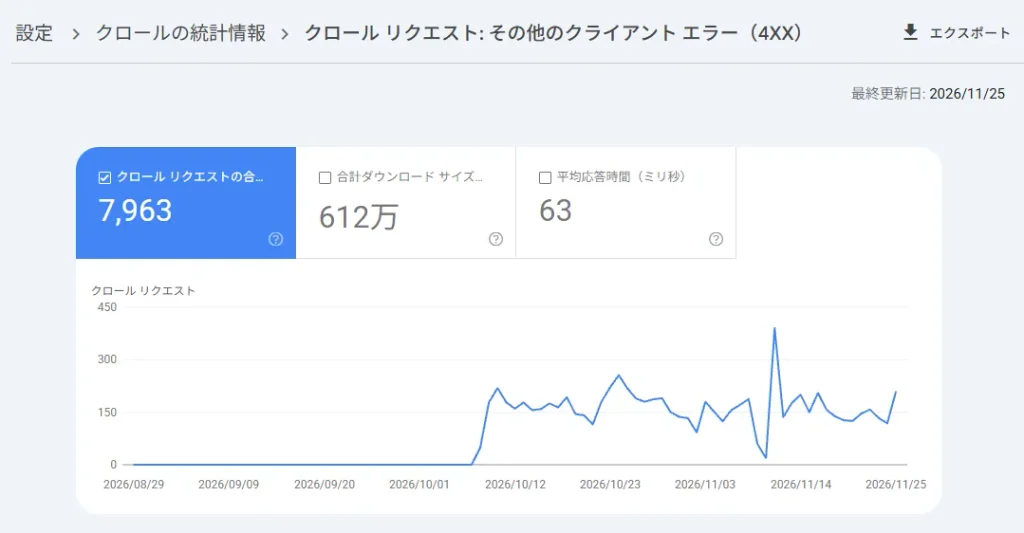
2026年11月25日時点の集計では、以下の結果が確認できました。
| 項目 | 確認結果 |
|---|---|
| 4xxエラーの合計 | 7,963件 |
| エラー増加時期 | 2026年10月上旬 |
| 1日あたりのエラー | おおむね100~250件 |
| 最大時のエラー | 約400件 |
日別件数はグラフから読み取った概算値です。
10月上旬まではほとんど発生していなかった4xxエラーが、その後、継続的に発生しています。
このサイトではインデックス登録数の減少も確認されていたため、Googlebotのアクセスが正常に処理されていない可能性を疑いました。
ただし、「その他のクライアント エラー(4XX)」には403以外のエラーも含まれます。また、7,963件はリクエスト数であり、異なるURLの数ではありません。
すべてのエラーがCloudflareによるものだと判断するには、実際のアクセス記録との照合が必要です。
サイトマップの403エラーがCloudflareによるものか確認する方法
HTTP 403が発生した場合、どのシステムがアクセスを拒否しているのかを切り分ける必要があります。
Cloudflareを利用しているWordPressサイトでは、以下のような箇所が原因として考えられます。
- Cloudflareのセキュリティ機能
- レンタルサーバー側のWAF
- ApacheやNginxのアクセス制限
- WordPressのセキュリティプラグイン
- アプリケーション独自のアクセス制限
最初から特定の機能を疑って設定を変更するのではなく、どの段階で403が返されているのかを確認します。
Apacheのアクセスログに403が記録されているか確認する
今回の環境では、Apacheのアクセスログを調べても、Googleによるサイトマップ取得失敗に対応する403エラーが見つかりませんでした。Cloudflareを利用している場合、アクセスの経路は概ね以下のようになります。
Googlebot → Cloudflare → Apache → WordPress
Cloudflareの段階でリクエストが遮断されている場合、Apacheまでリクエストが到達しないため、Apacheのアクセスログには記録されません。ただし、Apacheのログに記録がないことだけでは、Cloudflareによるブロックとは断定できません。
Cloudflare側のアクセス分析と照合して判断する必要があります。
海外からのアクセスでも403が発生するか確認する
海外からのアクセス制限が原因になっている可能性も考えました。
そこで、VPNを利用し、米国経由で同じサイトマップにアクセスしました。
CloudflareのAnalyticsで確認したところ、以下の結果になりました。
| アクセス元 | Cloudflareのデータセンター | HTTPステータス |
|---|---|---|
| 米国VPN | Dallas(DFW) | 200 |
| Googlebot | Dallas(DFW) | 403 |
同じサイトマップに対して、同じ米国のデータセンターを経由したアクセスでも結果が異なっています。
少なくとも、米国からのアクセスが一律に遮断されているわけではありません。
Googlebotのアクセス元IPアドレス、User-Agent、ボットの分類など、リクエストごとの判定条件を調べる必要があると考えました。
Cloudflare AnalyticsでGooglebotのブロックを確認する方法
Cloudflareの対象ドメインのAnalyticsを開き、サイトマップへのアクセスに絞り込みます。
今回の調査で使用した主なフィルターは以下のとおりです。
- リクエストパス:対象のサイトマップ
- HTTPステータス:403
- クライアントIP:GooglebotのIPアドレス
- 調査対象の時間帯
GooglebotのIPアドレスは、Googleが公開しているクローラーのIPアドレス範囲や、DNSの逆引きと正引きによって確認できます。
User-AgentにGooglebotと書かれているだけでは、本物のGooglebotであるとは判断できません。
参考:Google公式:Googleクローラーとフェッチャーからのリクエストを確認する
Cloudflareのセキュリティ分析でブロック元を確認する
GooglebotのIPアドレスに絞り込んだところ、Cloudflareのセキュリティ分析で以下の結果が確認できました。
| 項目 | 件数 |
|---|---|
| リクエスト | 1 |
| ブロック | 1 |
| 管理ルール | 1 |
| カスタムルール | 0 |
| レート制限 | 0 |
| 配信元で配信 | 0 |
これにより、対象のGooglebotのリクエストがCloudflareの管理ルールによってブロックされ、Webサーバーまで到達していないことが確認できました。
ApacheやWordPressの設定ではなく、Cloudflare側の調査を進めるべきことが明確になりました。
しかし、この時点では具体的にどの管理ルールが発動したのかまでは特定できていませんでした。
CloudflareのWAFスキップ設定でも403エラーが解消しない
管理ルールによってブロックされていることがわかったため、サイトマップに対してWAFをスキップするカスタムルールを作成しました。
対象のサイトマップをWAFの検査対象から除外することで、問題を解消できると考えたためです。
しかし、スキップ設定を追加しても403エラーは解消しませんでした。
Cloudflareには、WAFの管理ルール以外にもさまざまなセキュリティ機能があります。
WAFのスキップ設定は、選択した機能やルールの処理を省略するものであり、Cloudflareのすべてのアクセス制御を無効にするものではありません。
今回の調査でも、WAFのスキップ設定だけではAIクローラーのブロックを解消できませんでした。
スキップ設定を追加し続けるのではなく、実際に発動したルールを特定する必要があります。
Cloudflareのルールシミュレーターでは200 OKでも実際には403になる
Cloudflareのルールシミュレーターを利用した検証も行いました。
設定した主な条件は以下のとおりです。
| 項目 | 設定内容 |
|---|---|
| リクエストメソッド | GET |
| アクセス元の国 | 米国 |
| リクエスト先 | 対象サイトマップ |
| User-Agent | Google-InspectionTool |
シミュレーション結果は200 OKでした。
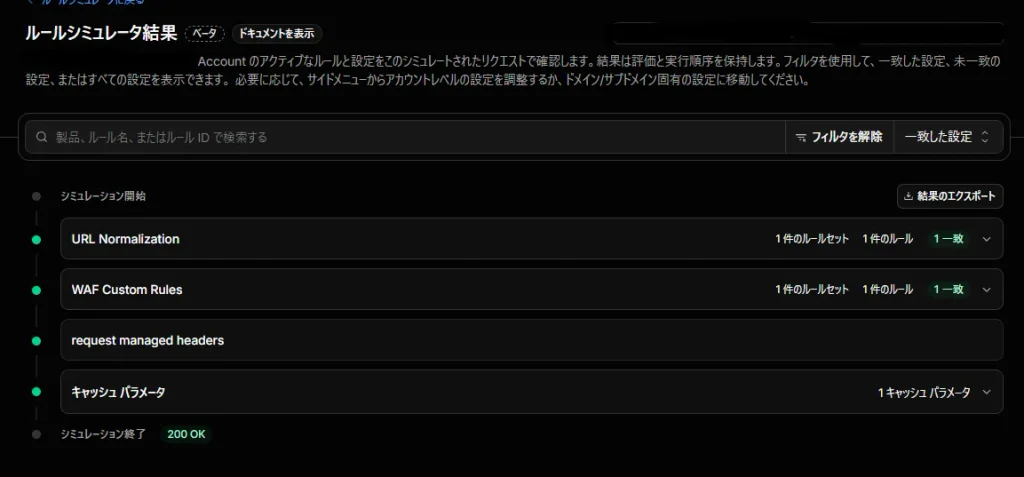
しかし、実際のGoogleによるサイトマップ取得は引き続き失敗していました。
GooglebotとGoogle-InspectionToolは異なる
ここで注意が必要なのは、シミュレーターで指定したUser-Agentと、実際にブロックされたクローラーのUser-Agentが異なっていたことです。
Google-InspectionToolは、サーチコンソールのURL検査などで利用されるクローラーです。
一方、GooglebotはGoogle検索のための通常のクロールで使用されます。
Google-InspectionToolを指定したシミュレーションで200 OKになったとしても、Googlebotによるクロールまで正常に行われることを保証するものではありません。
また、User-Agentを設定しただけでは、実際のGoogleのIPアドレスやCloudflareによるボットの認証・分類など、すべての条件を再現できるわけではありません。
今回の調査では、同じURLに対するシミュレーションの結果と、実際のアクセス結果を比較するだけでは不十分でした。
参考:Google公式:Googleの一般的なクローラーとユーザーエージェント
CloudflareのGraphQL APIでブロックしたルールを調べる方法
今回、原因特定の決め手になったのが、CloudflareのGraphQL Analytics APIです。
Cloudflareの管理画面で確認できる集計情報だけでは、実際にブロックしたルールの詳細がわからない場合があります。
GraphQL Analytics APIのfirewallEventsAdaptiveというデータセットを利用すると、セキュリティイベントの情報を取得できます。
今回取得したい情報は以下のとおりです。
| フィールド | 内容 |
|---|---|
| datetime | イベント発生日時 |
| action | ブロックやチャレンジなどのアクション |
| source | セキュリティイベントの発生元 |
| ruleId | 発動したルールのID |
| description | ルールの説明 |
| rayName | リクエストの識別子 |
| clientIP | アクセス元IPアドレス |
| clientRequestPath | リクエスト先のパス |
| userAgent | User-Agent |
特に重要なのがruleIdとdescriptionです。
管理ルールによってブロックされているという集計情報から、具体的にどのルールがアクセスを拒否したのかまで調べることができます。
CloudflareのAPIトークンを発行する
GraphQL Analytics APIを利用するために、APIトークンを発行します。
CloudflareのAPIトークン管理画面を開き、調査用のカスタムトークンを作成します。
今回利用した設定は以下のとおりです。
| 項目 | 設定例 |
|---|---|
| トークン名 | analytics-investigation |
| 権限の対象 | Zone(ゾーン) |
| 権限 | Analytics Read |
| 対象リソース | 調査対象のドメインのみ |
| 有効期限 | 7日間 |
今回はアクセス記録を取得するだけなので、設定を変更するための書き込み権限は必要ありません。
対象ドメインと有効期限を限定した、読み取り専用のAPIトークンを使用します。
発行したAPIトークンは公開せず、安全に管理してください。
CloudflareのゾーンIDを確認する
Cloudflareの管理画面で調査対象のドメインを選択し、概要ページに表示されるゾーンID(Zone ID)を確認します。
アカウントIDではなく、調査対象ドメインのゾーンIDを使用します。
参考:Cloudflare公式:アカウントIDとゾーンIDの確認方法
WindowsのUbuntu(WSL)でCloudflare APIを実行する
今回はWindows上のUbuntu(WSL)からGraphQL APIを呼び出しました。LinuxやmacOSでも、curlとjqが利用できる環境であれば、同様の方法で調査できます。
Ubuntuでcurlとjqがインストールされていない場合は、以下のコマンドでインストールします。
sudo apt update
sudo apt install -y curl jq
APIトークンとゾーンIDを設定します。
Cloudflareで発行したAPIトークンと、調査対象ドメインのゾーンIDを変数に設定します。
以下のコマンドのシングルクォーテーション内を、それぞれ実際の値に置き換えて実行してください。
CF_TOKEN='発行したAPIトークン'
ZONE_ID='対象ドメインのゾーンID'
各変数の意味は以下のとおりです。
| 変数名 | 設定する値 |
|---|---|
| CF_TOKEN | Cloudflareで発行したAPIトークン |
| ZONE_ID | Cloudflareの対象ドメインの概要ページに表示されるゾーンID |
変数名とイコールの前後にはスペースを入れないでください。続いて、変数が正しく設定されているか確認します。
echo "TOKEN length: ${#CF_TOKEN}"
echo "ZONE_ID: ${ZONE_ID}"
APIトークンはセキュリティ上の理由から、値そのものではなく文字数だけを表示します。文字数が0の場合は変数が設定されていません。
APIトークンを変数に直接代入すると、シェルのコマンド履歴に残る可能性があります。共有端末などでの実行には注意してください。
調査が終了したら、不要になったAPIトークンはCloudflareの管理画面から削除してください。
調査対象の期間・IPアドレス・URLパスを変数に設定する
続いて、Cloudflareのセキュリティイベントを取得するための検索条件を設定します。APIトークンは入力時に画面に表示されません。
続いて、調査対象の期間、IPアドレス、リクエストパスを設定します。
START_DATE='2026-11-27T00:00:00Z'
END_DATE='2026-11-27T04:00:00Z'

CLIENT_IP='66.249.73.3'
REQUEST_PATH='/sitemap-example.xml'| 変数名 | 設定する値 |
|---|---|
| START_DATE | 調査開始日時(UTC) |
| END_DATE | 調査終了日時(UTC) |
| CLIENT_IP | 調査対象のアクセス元IPアドレス |
| REQUEST_PATH | 調査対象のURLパス |
CloudflareのGraphQL APIでは、日時をUTCで指定します。上記の例では、日本時間の2026年11月27日9時から13時までのアクセスを調査します。
URLパスには、ドメイン名を含めず、URLのパス部分だけを指定してください。
例えば、調査対象のURLが以下の場合、
https://example.com/sitemap-example.xml設定する値は以下のようになります。
REQUEST_PATH='/sitemap-example.xml'以上の変数を設定したら、同じUbuntuのターミナルでGraphQL APIを呼び出します。変数は現在のシェル内で有効です。ターミナルを閉じたり、別のターミナルを開いたりした場合は、再設定が必要です。
GraphQL APIからセキュリティイベントを取得する
以下のcurlコマンドを実行します。
curl -sS 'https://api.cloudflare.com/client/v4/graphql' \
  -H "Authorization: Bearer ${CF_TOKEN}" \
  -H 'Content-Type: application/json' \
  --data-binary @- <<EOF | jq .
{
  "query": "query { viewer { zones(filter: {zoneTag: \"${ZONE_ID}\"}) { firewallEventsAdaptive(filter: {datetime_geq: \"${START_DATE}\", datetime_leq: \"${END_DATE}\", clientIP: \"${CLIENT_IP}\", clientRequestPath: \"${REQUEST_PATH}\"}, limit: 100, orderBy: [datetime_DESC]) { datetime action source ruleId description rayName clientIP clientRequestPath userAgent } } } }"
}
EOF
CloudflareのGraphQL APIに対してPOSTリクエストを送信し、取得したJSONをjqで整形しています。
上記のコマンドでは、指定したIPアドレスとリクエストパスに一致するセキュリティイベントを、日時の新しい順に最大100件取得します。
対象期間を広げすぎると、必要なイベントが取得結果に含まれない可能性があります。最初は障害が発生した時間帯に絞り込むことをおすすめします。
参考:Cloudflare公式:Querying Firewall Events with GraphQL
CloudflareのGraphQL APIでエラーになる場合
APIの実行結果にerrorsが含まれている場合は、エラーメッセージを確認します。
主な確認項目は以下のとおりです。
- APIトークンが正しいか
- Analytics Readの権限が設定されているか
- APIトークンの対象ドメインとゾーンIDが一致しているか
- APIトークンの有効期限が切れていないか
- 調査期間がデータ保持期間内に収まっているか
- 日時の指定がUTCになっているか
Cloudflareのセキュリティイベントはサンプリングされる場合があります。
検索結果が空であっても、対象のアクセスが存在しなかったとは断定できません。
調査対象の時間帯やフィルターを見直し、管理画面の集計情報と照合してください。
参考:Cloudflare公式:GraphQL Analytics APIのエラーレスポンス
Block AI training crawlersがGooglebotをブロックしていた
実際にGraphQL APIを実行したところ、以下のような結果が取得できました。
公開用にリクエストパスを置き換え、個別のリクエスト識別子は省略しています。
{
  "action": "block",
  "clientIP": "66.249.73.3",
  "clientRequestPath": "/sitemap-example.xml",
  "datetime": "2026-11-27T03:29:30Z",
  "description": "Block AI training crawlers",
  "ruleId": "8fcb869e55804a6d94f482a0a25aa53a",
  "source": "firewallManaged",
  "userAgent": "Mozilla/5.0 (compatible; Googlebot/2.1; +http://www.google.com/bot.html)"
}
この結果から、以下のことが確認できました。
- アクセスがブロックされた日時は2026年11月27日12時29分30秒(日本時間)
- アクセスを拒否したのはCloudflareの管理ルール
- 対象のクローラーはGooglebot
- 発動したルールはBlock AI training crawlers
Cloudflareの管理ルールによるブロックという集計情報だけでは特定できなかった原因を、GraphQL APIによって明確にすることができました。
WordPressのセキュリティプラグインやApacheの設定を調査しても、この403エラーを解消できなかった理由がわかりました。
なぜCloudflareのAIクローラー対策でGooglebotがブロックされるのか
Cloudflareは2026年9月15日に、AIクローラーのアクセス制御に関する仕様変更を発表しています。
現在のCloudflareでは、クローラーやエージェントの用途を以下のように分けています。
| 分類 | 用途 |
|---|---|
| Search | 検索やインデックスの作成 |
| Training | AIモデルの学習 |
| Agent | ユーザーに代わるサイトへのアクセス |
ただし、1つのクローラーが複数の用途に分類される場合があります。
Googlebot、Bingbot、Applebotなどは、Cloudflareでは検索とAI学習に関係する複合用途クローラーとして扱われています。
2026年9月15日の仕様変更以降、TrainingのBlockは複合用途クローラーにも適用されます。
そのため、SearchがAllowになっていても、TrainingがBlockになっているとGooglebotのアクセスが拒否される可能性があります。
今回発生した問題は、この仕様と一致しています。
参考:Cloudflare公式ブログ:Have it both ways: stay discoverable in search while disallowing AI training
Disallow AI TrainingとBlockの違い
AI学習を拒否したいサイト運営者が注意すべきなのは、BlockとDisallowの違いです。
SearchをAllowに設定し、ほかのセキュリティルールによる制限がない場合、概ね以下の違いがあります。
| クローラー | Allow | Block | Disallow |
|---|---|---|---|
| 検索専用クローラー | 許可 | 許可 | 許可 |
| Googlebot | 許可 | 遮断 | 許可 |
| Bingbot | 許可 | 遮断 | 許可 |
| Applebot | 許可 | 遮断 | 許可 |
| AI学習専用クローラー | 許可 | 遮断 | 遮断※ |
※DisallowでのAI学習専用クローラーのエッジでの遮断には、Bot Preference Syncの有効化が必要です。
Disallowは、Cloudflareが一定の透明性や利用制御の要件を満たすと認めた複合用途クローラーについて、検索目的のアクセスを維持する仕組みです。
Bot Preference Syncを有効にすると、robots.txtにAI学習への利用を拒否するための指定が追加されます。
Googleの場合、Google-Extendedに対する拒否指定などが利用されます。
User-agent: Google-Extended
Disallow: /
Google-Extendedへの指定は、Googlebotそのもののクロールを禁止する設定ではありません。
ただし、robots.txtによる指定はコンテンツ利用を技術的に完全に防止する仕組みではなく、クローラーの運営元による対応が前提になります。
また、すべての複合用途クローラーがDisallowによるアクセス許可の対象になるわけではありません。
今回、実際に復旧を確認したのはTrainingをAllowに変更した場合です。Disallowに変更した場合の動作については、今回の環境では検証していません。
なお、AI学習の拒否に関する対応状況は、クローラーの運営元によって異なります。Cloudflareの公式発表によると、Bingのrobots.txtによるAI学習拒否への対応は2027年初頭を予定しています。
また、今回実際にサイトマップの取得が復旧したのは、トレーニングをAllowに変更した場合です。Disallowについては公式仕様に基づく説明であり、今回の環境では動作を検証していません。
参考:
Cloudflareの設定変更後にサイトマップの取得を確認する方法
Cloudflareのトレーニング設定をブロックから許可に変更した結果、サーチコンソールがサイトマップを取得できるようになりました。
この結果から、今回のサイトマップ取得エラーについては、CloudflareのAIクローラー設定が原因だったと判断できます。
ただし、サイトマップが取得できるようになったことと、サイト全体のクロールやインデックス登録が正常に戻ったことは別です。
設定変更後は、以下の項目を確認することをおすすめします。
| 確認項目 | 確認内容 |
|---|---|
| サイトマップ | 正常に取得されているか |
| URL検査 | 通常のページを取得できるか |
| Cloudflare Analytics | Googlebotの403が発生していないか |
| クロールの統計情報 | 4xxエラーが減少しているか |
| ページのインデックス登録 | 登録済みページ数が回復しているか |
| 検索パフォーマンス | 表示回数やクリック数が回復しているか |
サーチコンソールの集計データには反映までに時間がかかるものもあります。
設定変更直後の結果だけで判断せず、変更前後の推移を確認する必要があります。
今回確認された7,963件の4xxエラーやインデックス登録数の減少が、すべてCloudflareによるものだったのかは、現時点では確定していません。
今後、設定変更後のクロール状況やインデックス登録数の推移を確認していきます。
Cloudflareで原因不明の403エラーが発生したときの調査手順
今回のトラブルから、Cloudflareで403エラーが発生した場合には、以下の順番で調査することが有効だと考えます。
- ブラウザから対象URLにアクセスできるか確認する
- サーチコンソールのエラー内容を確認する
- Webサーバーのアクセスログを確認する
- Cloudflare Analyticsで対象リクエストを絞り込む
- アクセス元IPアドレスやUser-Agentを確認する
- セキュリティ分析でブロックした機能を確認する
- GraphQL APIでruleIdとdescriptionを取得する
- 原因となった機能やルールの設定だけを変更する
- 実際のアクセスが正常になったことを確認する
重要なのは、原因となったルールを特定してから設定を変更することです。
原因が不明なままWAFやセキュリティ機能を無効にすると、本来必要な保護まで失われる可能性があります。
まとめ:Cloudflareの403エラーはGraphQL APIで原因を特定できる
今回のサーチコンソールのサイトマップ取得エラーは、CloudflareのBlock AI training crawlersによるGooglebotの遮断が原因でした。
ブラウザでは正常にアクセスできることや、Apacheのアクセスログに403が記録されないことから、Webサーバーよりも前段のアクセス制御を調べる必要がありました。
CloudflareのGraphQL Analytics APIでruleIdとdescriptionを取得したことで、具体的なブロックルールを特定でき、必要な設定だけを変更して問題を解消できました。
Cloudflareを利用しているサイトで、サイトマップが取得できない、Googlebotが403になる、クロールの統計情報で4xxエラーが増加しているといった問題が発生している場合は、AIクローラーのアクセスポリシーを確認してください。
また、原因が異なる403エラーについても、今回紹介したGraphQL APIによる調査方法を活用できます。
※この記事は2026年11月27日に実施した調査結果と、同日時点の公式情報をもとに作成しています。