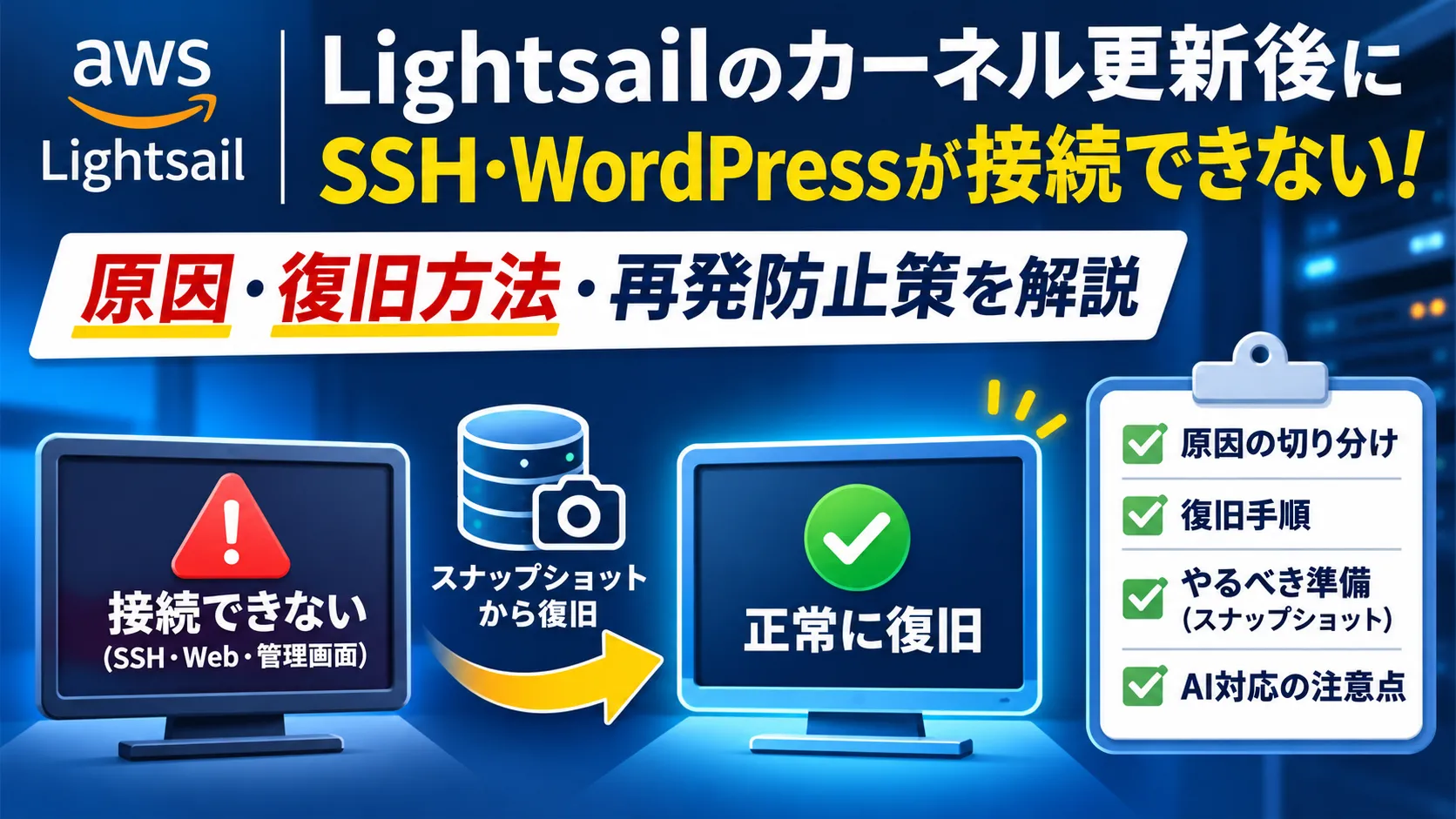
AWS Lightsailで運用しているWordPressサーバーが、OSの再起動後に接続不能になりました。
SSH、Webサイト、管理画面のすべてにアクセスできなくなり、LightsailのブラウザSSHも接続エラーになりました。
AIの支援を受けながら復旧しましたが、AIの誤った判断によって不要な作業や追加費用も発生しました。
今回確認できた原因、実際の復旧方法、本来取るべきだった対応を整理します。
1. AWS Lightsailのカーネル更新後にSSH・WordPressへ接続できなくなった症状
| 項目 | 内容 |
|---|---|
| 環境 | AWS Lightsail、Debian 12、Apache、PHP、WordPress |
| 発生日 | 2026年11月 |
| 直前の操作 | Linuxカーネル更新後の再起動 |
| 更新前 | Linux 6.1.0-54(正常稼働) |
| 更新後 | Linux 6.1.0-55(接続不能) |
| 障害内容 | SSH・Web・管理画面がすべて接続不能 |
| AWS管理画面 | インスタンスはRunning、ステータスチェックはPassed |
OSのセキュリティ更新は自動適用されていましたが、カーネルの変更を反映するには再起動が必要でした。
再起動したところ、新しいカーネルで接続障害が発生しました。
注意したいのは、AWSのステータスチェックがPassedでも、SSHやWebサービスが正常に利用できるとは限らないことです。
2. LightsailのSSH接続障害はLinuxカーネル6.1.0-55の異常が原因だったのか
障害発生後のシステムディスクを調査したところ、次のカーネルエラーが記録されていました。
BUG: kernel NULL pointer dereference, address: 0000000000000000確認した事実は以下です。
- 旧カーネル6.1.0-54では正常に稼働していた
- 新カーネル6.1.0-55で起動した直後にエラーが発生
- 起動ログが短時間で途切れていた
- 旧カーネルに戻した環境では起動・再起動ともに成功
- Debianでも同時期に同系統のカーネルによるNULLポインタ参照とファイルシステム停止が報告されていた
Linux 6.1.192-1に含まれるext4関連の不具合が、今回の障害原因として有力です。
ただし、取得できたログには詳細なスタックトレースが残っておらず、報告済みの不具合と完全に同一であることまでは証明できていません。
カーネル更新が障害の契機となったことは確認できましたが、内部の具体的な不具合箇所は未確定です。
3. 接続不能になったLightsailをスナップショットから復旧した手順
| 順序 | 対応 | 結果 |
|---|---|---|
| 1 | 障害前のスナップショットを確認 | 利用可能なものを発見 |
| 2 | スナップショットから別インスタンスを作成 | 起動成功 |
| 3 | 旧カーネルでSSH・Apache・DB・WordPressを確認 | すべて正常 |
| 4 | 新インスタンスを再起動して動作確認 | 正常 |
| 5 | ファイアウォールと接続設定を確認 | 正常 |
| 6 | 固定IPを新インスタンスに移行 | 公開サイト復旧 |
| 7 | 問題のあるカーネルへの自動更新を一時保留 | 再発リスクを暫定的に抑制 |
| 8 | 旧サーバーのログを調査 | カーネルエラーを検出 |
| 9 | 不要なインスタンス・調査用ディスクを削除 | 追加リソースを整理 |
今回は障害前のスナップショットが残っていたため、正常なカーネルを含む環境に復旧できました。
また、スナップショット以降にWordPressのデータ変更がなかったため、データベースを個別に移行する必要もありませんでした。
4. LightsailのOS・カーネル更新前に実施すべきスナップショットと再起動テスト
今回の最大の教訓は、OSやカーネルの更新前に、復旧可能なスナップショットを確保し、実際の再起動まで検証することです。
| やるべきこと | 理由 |
|---|---|
| 更新直前にスナップショットを取得 | 障害前の状態へ戻せるようにする |
| カーネル更新内容と既知の不具合を確認 | 更新による起動障害のリスクを把握する |
| 検証用インスタンスで更新・再起動を試す | 本番停止のリスクを下げる |
| 復旧手順を事前に決める | 障害時の判断と作業時間を減らす |
| 再起動後にSSH・Web・DBを確認 | OSのRunning表示だけでは不十分 |
| スナップショット後のDB更新有無を確認 | 古い状態への復旧によるデータ損失を防ぐ |
| 修正版の安全性確認まで問題のある更新を保留 | 同じ障害の再発を防ぐ |
スナップショットを取得するだけでなく、そこから新しいインスタンスを起動できることまで確認しておくと、復旧の確実性が高まります。
5. AIによるLightsail障害対応で発生した判断ミスと余計な作業
今回、AIの支援には有用な部分もありましたが、複数の判断ミスがありました。
| AIの問題点 | 本来必要だった対応 |
|---|---|
| 最新カーネルの不具合を事前に確認していなかった | 公式の更新情報・障害報告を調査する |
| AWSのPassed表示を正常稼働と判断した | OS・SSH・Webの正常性を分けて判断する |
| 障害原因が未確定のまま復旧手順を進めた | 事実・推測・未確認事項を明確にする |
| AWS管理画面に存在しない操作項目を案内した | 現行仕様と実画面を確認する |
| 本番インスタンスに調査用ディスクを接続させた | 取り外し条件や本番停止の影響まで確認する |
| 追加リソースの費用を十分考慮しなかった | 作成から削除までの費用と手順を提示する |
| 既に確認した項目を繰り返した | 確認済み・未確認・対応済みを管理する |
特に問題だったのは、障害原因の調査用ディスクを、復旧した本番インスタンスに接続したことです。
Lightsailでは、この追加ディスクを取り外すために本番インスタンスの停止が必要でした。結果として、障害調査の後片付けのために本番サーバーを再度停止することになりました。
トラブル対応では、目の前の操作が可能かだけでなく、作業終了後に安全に元の状態へ戻せるかまで確認する必要があります。
6. AIでLightsailの接続障害を調査・復旧するときの正しい進め方
今回の事例から、AIに要求すべき判断手順を整理しました。
| 段階 | 確認・判断すること |
|---|---|
| ① 現状把握 | 障害発生前後に何が変わったか |
| ② 原因の切り分け | 確認済みの事実と仮説を区別する |
| ③ 最新情報の検証 | OS・カーネル・クラウドサービスの最新の障害情報を確認する |
| ④ 復旧優先 | 既存データを保護し、最小限の変更でサービスを復旧する |
| ⑤ 事前リスク確認 | 停止、再起動、データ消失、追加料金の有無 |
| ⑥ 動作検証 | 起動、SSH、Web、DB、再起動後の動作を確認する |
| ⑦ 後片付け | 不要リソースを削除し、追加課金を止める |
| ⑧ 再発防止 | 原因と回避策を記録し、更新手順を見直す |
最新の不具合はAIが把握していない事象が含まれます。また、AIが提示する手順は、実行できることと安全であることが同義ではありません。環境への影響、元に戻す方法、作業後の状態まで含めて検証することが必要です。
LightsailのSSH接続障害で避けるべき不要な操作
- 障害原因が不明なままSSHやApacheの設定を変更する
- RunningやPassedだけを見て正常と断定する
- 復旧に不要なディスク操作やデータ移行を行う
- 接続不能な旧インスタンスを何度も再起動する
- 復旧後の本番サーバーに、取り外し条件を確認せず調査用ディスクを接続する
- 既に確認済みの設定を何度もチェックする
7. Lightsailのカーネル更新で接続できなくなった場合の復旧・再発防止策まとめ
今回の障害は、Lightsailでカーネルを更新した後の再起動をきっかけに発生しました。
最終的には、障害前のスナップショットから旧カーネルで起動する環境を再構築し、本番サイトを復旧しました。
今回得られた教訓は3つです。
- カーネル更新前にはスナップショットを取得し、復旧手順まで確認する。
- AIの判断を鵜呑みにせず、最新の公式情報・実際のログ・検証結果で裏付ける。
- 障害対応は復旧作業だけでなく、費用・本番影響・後片付けまで含めて設計する。
今回の復旧では、AIの案内ミスにより不要な作業と追加費用が発生しました。
AIは障害調査を支援できますが、未知の不具合やクラウドサービスの最新仕様を常に正確に把握しているわけではありません。
特に本番インフラでは、確実に確認できた事実を積み重ね、必要最小限の操作で復旧することが重要だと実感した事例でした。