WordPressで複数のサイトを運営していると、「サイトごとにWordPressを分けるべきか」「1つの管理画面でまとめて管理できないか」と悩むことがあります。
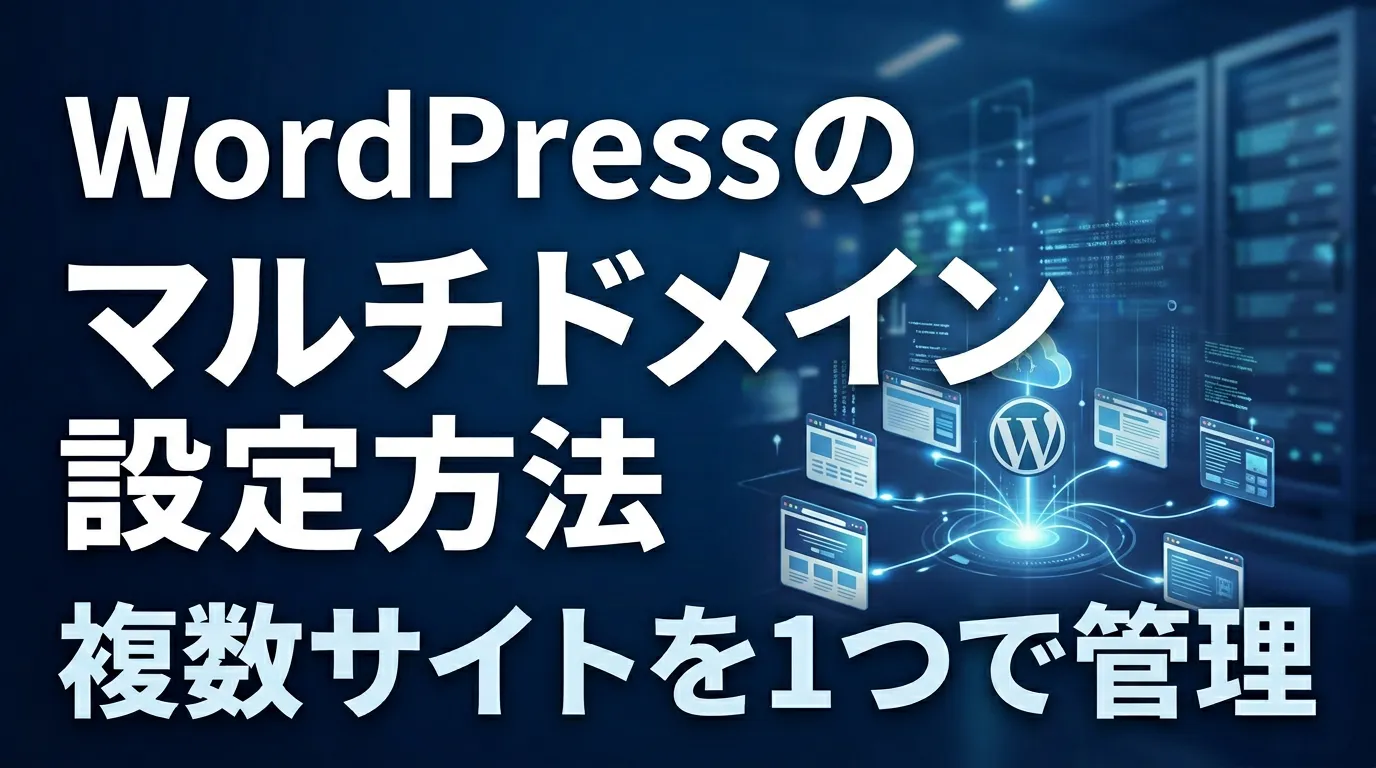
結論から言うと、WordPressでは複数ドメインを1つの管理画面で運用できます。その代表的な方法が WordPress Multisite(マルチサイト) です。
ただし、どんなケースでもマルチドメイン運用が最適とは限りません。運用規模、担当者数、サイトごとの独立性、将来の移管リスクまで含めて判断しないと、あとで管理が複雑になることもあります。
この記事では、WordPressで複数ドメインを管理する仕組み、向いているケース・向かないケース、サブディレクトリ型やサブドメイン型との違い、設定の流れ、よくあるトラブルまでわかりやすく整理して解説します。
WordPressで複数ドメインを1つの管理画面で運用できる?
できます。方法としては、WordPress Multisiteを有効化し、ネットワーク配下の各サイトに独自ドメインを割り当てる形が基本です。
たとえば、以下のような見え方にできます。
- メインサイト:
https://sample.com/ - 別ブランドサイト:
https://example.jp/ - 採用サイト:
https://recruit-example.com/
URL上は完全に別サイトに見えても、裏側では1つのWordPressネットワークで管理できます。プラグインやテーマの管理をまとめやすく、複数サイトを継続運用する場合に便利です。
ただし、管理が1つにまとまるということは、障害や設定ミスの影響もネットワーク全体に及びやすいということです。便利さだけで選ぶのではなく、独立性とのバランスが重要です。
WordPressのマルチドメインとは
マルチドメインとは、異なるドメイン名の複数サイトを、1つのWordPress基盤で運用する考え方です。
ここで混同しやすいのが、以下の違いです。
| 方式 | URL例 | 管理 | 特徴 |
|---|---|---|---|
| サブディレクトリ型 | https://sample.com/dog/ | 同一サイトに近い | 1ドメイン内で情報を整理しやすい |
| サブドメイン型 | https://dog.sample.com/ | 関連サイトとして運用しやすい | 用途を少し分けたいときに向く |
| マルチドメイン型 | https://sample.com/ / https://example.jp/ | URLは完全に別 | ブランドや事業単位で切り分けやすい |
| 別WordPress運用 | 完全に別管理 | 管理画面も別 | 独立性は高いが運用負荷も増える |
つまり、マルチドメイン型は「見た目は別サイト、管理はまとめる」という中間的な運用方法です。
どんな場合にマルチドメイン運用が向いているか
ブランドごとにサイトを分けたい場合
事業やブランドごとに別ドメインを持たせたいが、運用担当は同じというケースでは相性が良いです。たとえば、コーポレートサイト、サービスサイト、採用サイトを分ける場合です。
更新や保守をまとめたい場合
複数サイトで同じテーマや共通プラグインを使うなら、管理対象を集約しやすくなります。更新のたびに複数の管理画面へ個別ログインする手間を減らせます。
運用担当者を共通化したい場合
複数サイトを同じチームで管理するなら、権限管理やログイン導線をまとめられる点は実務上かなり便利です。
マルチドメイン運用が向かないケース
サイトごとの独立性を最優先したい場合
1サイトだけテーマを大きく変えたい、別の保守会社に任せたい、将来切り離して売却・譲渡したい、という場合は最初から別WordPressの方が扱いやすいです。
障害の影響を分離したい場合
1つの基盤に依存する以上、設定ミスやプラグイン不具合の影響が広がるリスクがあります。重要度の高いサイト同士を同居させたくない場合は、無理にまとめない方が安全です。
プラグインやサーバー要件がサイトごとに大きく違う場合
あるサイトでは使いたいプラグインが、別サイトでは相性問題を起こすこともあります。個別最適を強く求めるなら、分離運用の方が管理しやすいです。
サブディレクトリ型・サブドメイン型・マルチドメイン型の違い
URL構造の違い
違いは、どこでサイトを分けるかです。
- サブディレクトリ型:同じドメインの下でディレクトリを分ける
- サブドメイン型:同じ親ドメインの下でサイトを分ける
- マルチドメイン型:ドメイン自体を別にする
URLだけを見ると、マルチドメイン型が最も独立したサイトに見えます。
運用面の違い
サブディレクトリ型は1サイト内の整理に向いています。サブドメイン型はカテゴリより強く分離したいときに使いやすいです。マルチドメイン型は、ブランドやサービス単位で完全に分けたいが、保守は集約したい場合に向いています。
SEO面での考え方
「どの方式が絶対に有利か」と単純には言えません。重要なのはURL構造そのものより、情報設計、内部リンク、コンテンツの一貫性、運用目的との整合性です。
たとえば、同じテーマの情報を1つのメディアとして強く育てたいならサブディレクトリ型の方が整理しやすいことがあります。一方、明確に別ブランドとして見せたいなら、別ドメインの方が運用意図に合います。
SEOだけでなく、ユーザーからどう見せたいか、運営体制がどうかまで含めて選ぶのが現実的です。
WordPressでマルチドメインを設定する前の準備
設定に入る前に、先に押さえるべきポイントがあります。ここを曖昧にしたまま進めると、あとで「表示できない」「ログインできない」で詰まりやすいです。
1. WordPress Multisiteを使う前提を理解する
複数ドメインを1つのWordPressで管理する場合、基本はMultisiteを使います。通常の単体インストールのまま、ただドメインだけ増やしても同じことはできません。
2. DNS設定を先に準備する
追加するドメインは、同じサーバーへ向くようにDNS設定が必要です。DNS設定が未完了だと、WordPress側でドメインを割り当てても表示確認まで進めません。
3. SSL証明書を各ドメインに入れる
管理画面へのログインを含め、各ドメインでHTTPSが正常に使える状態にしておく必要があります。1つのドメインだけSSLが入っていて、他が未設定のままでは運用しづらくなります。
4. サーバー側で同じWordPressへ向ける
追加ドメインが別の公開ディレクトリを見ていると、当然うまく動きません。Webサーバーやレンタルサーバーの設定で、対象ドメインが同じWordPress基盤を参照するよう確認しておきましょう。
WordPress Multisiteで複数ドメインを設定する流れ
ここでは全体の流れをシンプルに整理します。サーバーごとに画面や名称は違いますが、考え方はほぼ同じです。
Step1. wp-config.php で Multisite を有効化する
まずは wp-config.php に以下を追加し、ネットワーク作成を有効にします。
define('WP_ALLOW_MULTISITE', true);追加後、管理画面の「ツール」にネットワーク作成関連の項目が表示されます。
Step2. ネットワークを作成する
管理画面からネットワーク作成を実行し、サブドメイン型またはサブディレクトリ型をベースとして構成します。
この段階では「最終的に別ドメインを割り当てる予定」であっても、まずはネットワークを正常に作成することが先です。
Step3. 画面の指示どおり wp-config.php と .htaccess を更新する
ネットワーク作成後、WordPressから追加すべき設定内容が表示されます。その内容を正確に反映してください。ここで記述ミスがあると、管理画面やサイト表示に問題が出やすくなります。
Step4. ネットワーク管理画面からサイトを追加する
ネットワーク管理者メニューから、新しいサイトを追加します。まずはネットワーク配下のサイトとして作成し、サイト単位の管理画面へ入れる状態を作ります。
Step5. 追加したサイトに独自ドメインを割り当てる
サイト一覧から対象サイトを編集し、Site Address(URL) を割り当てたい独自ドメインの完全URLへ変更します。
たとえば、https://subsite1.example.com/ のような仮URLで作成したサイトを、https://brand-example.jp/ に差し替えるイメージです。
Step6. 表示確認とログイン確認を行う
新しいドメインで以下を確認します。
- トップページが表示できるか
- 管理画面へ入れるか
- 画像やCSSが崩れていないか
- リダイレクトがループしていないか
- HTTPSで警告が出ないか
以前の MU Domain Mapping プラグイン前提の記事に注意
古い解説記事では、WordPress MU Domain Mapping プラグインの導入や、sunrise.php のコピー、define('SUNRISE', 'on'); の追記を前提にしていることがあります。
しかし、現在はその前提で読むと混乱しやすいです。特に、昔の記事だけを見て「まずプラグインを入れないと始まらない」と思い込むと、かえって遠回りになります。
既存の記事を読むときは、その情報が WordPress 4.5以前の仕様かどうか を意識した方が安全です。
設定時によくあるトラブル
管理画面が真っ白になる
wp-config.php や .htaccess の記述ミス、保存時の文字コード、不要な空白や改行などが原因になりやすいです。編集前には必ずバックアップを取りましょう。
新しいドメインで表示できない
DNSがまだ反映されていない、SSLが未設定、サーバー側の公開先が違う、Site Address の設定が誤っている、といった原因が多いです。WordPressだけでなく、DNS・SSL・サーバー設定をセットで確認してください。
ログインできない・Cookieエラーが出る
ドメイン切り替え後にログインが不安定になる場合があります。その場合はCookie関連の設定見直しが必要になることがあります。特に、複数ドメインで管理画面へ入る構成では、URLの揺れやHTTP/HTTPS混在があると不具合が出やすいです。
結局、WordPressで複数ドメインを管理するならどの構成がベストか
答えは1つではありません。実務では、次のように考えると判断しやすいです。
別ブランドだが、運用担当は同じ → Multisiteが有力
保守や更新をまとめたいなら、マルチドメイン運用は非常に便利です。複数サイトを長期で回すなら、管理効率の差が大きく出ます。
独立性が最優先 → 別WordPressが無難
サイトごとに切り離したい事情が強いなら、最初から別インストールの方が後悔しにくいです。特に、外部委託や将来の移管予定がある場合は分離しておいた方が扱いやすいです。
まだ規模が小さい → 無理にまとめなくてもよい
2〜3サイト程度で、それぞれの仕様も異なるなら、別々に持った方がシンプルなこともあります。マルチサイトは便利ですが、最初から必須ではありません。
まとめ
WordPressで複数ドメインを1つの管理画面で運用することは可能です。方法としては、WordPress Multisiteを使い、各サイトへ独自ドメインを割り当てるのが基本になります。
ただし、重要なのは「できるか」ではなく「その構成が自分の運用に合っているか」です。
- 管理効率を重視するなら、マルチドメイン運用は有力
- 独立性を重視するなら、別WordPressの方が向く
- 設定ではDNS・SSL・サーバー側の向き先確認が重要
複数サイト運営を今後も続ける予定があるなら、一度きちんと構成を整理しておくと、後々の保守コストをかなり下げられます。単に設定方法だけを見るのではなく、運用設計まで含めて選ぶのがおすすめです。